一、为什么说LTSC是微软最良心系统?实测对比普通版差距太大
不管是Win10还是Win11家庭版、专业版,广告弹窗、强制更新、预装软件、后台臃肿这些问题,几乎成了标配。正追剧、赶工作、打游戏,突然弹出更新重启提示,或者莫名卡顿、广告跳出来,谁用谁闹心。尤其是老电脑,本来配置就一般,被这些冗余功能一折腾,流畅度直接腰斩。
直到我深度用上Windows LTSC,才发现原来微软也能做出这么纯粹的系统。LTSC全称Long-Term Servicing Channel,也就是长期服务频道,原本是给银行ATM、工业设备、企业服务器这类对稳定性要求极高的场景设计的。它的核心逻辑就一个:只保稳定,不搞花活,和普通版完全是两种定位。2026年最新的Win11 LTSC 2024和Win10 LTSC 2021,是目前最适合普通用户的两个版本,我自己主力机、老笔记本都装了,实测体验差距真的明显。
先给大家看2026年4月我实测的对比数据,都是同配置电脑(i5-12400、16GB内存、512GB NVMe固态),空载状态下:
- Win11专业版:开机内存占用2.9GB,后台进程136个,CPU空闲占用6%,C盘安装完占用18GB左右
- Win11 LTSC 2024:开机内存占用1.4GB,后台进程68个,CPU空闲占用2%,C盘安装完仅7GB
内存占用直接少了一半还多,后台进程砍了一半,CPU几乎全程低负载,老电脑装上直接“复活”,新电脑也能彻底释放性能。更关键的是它的三大核心优势,完全戳中普通用户痛点:
1. 极致纯净,零广告零预装
LTSC是微软官方原生精简,不是第三方那种乱删组件的阉割版。默认没有Microsoft Store、Edge浏览器、Cortana、Copilot、Xbox服务、Teams、OneDrive,也没有任何第三方预装软件、新闻小组件、广告推送。桌面干干净净,只有回收站,系统里没有任何营销弹窗、推荐内容,连自带的便签、地图、游戏这类没用的UWP应用全删了,真正做到“开箱即用无打扰”。
2. 无强制更新,更新完全自己掌控
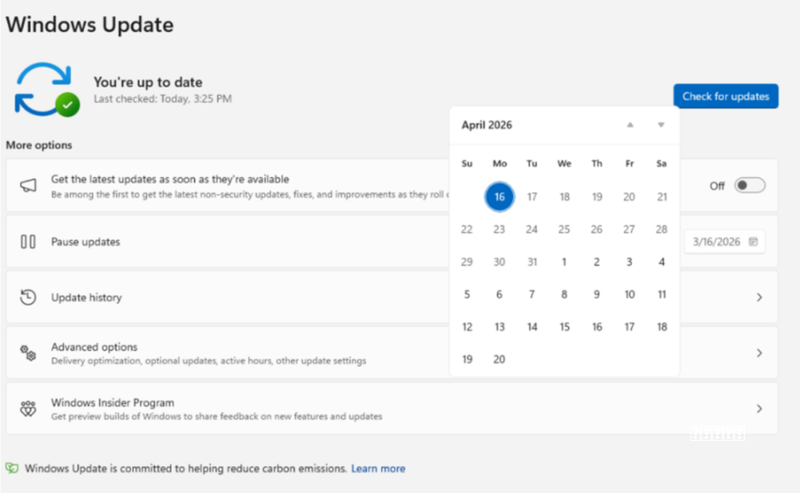
普通Win10/11的自动更新根本关不干净,就算手动暂停,过段时间又自动开启,还经常偷偷下载安装,重启后直接变样,甚至更出Bug。但LTSC不一样,它默认关闭自动更新,只接收每月安全补丁,没有任何功能更新。十年服务周期里,界面、功能、核心组件永远不变,不会突然加新功能、改UI、更出问题。想更就手动点检查更新,不想更就一直用当前版本,完全由你说了算,再也不会被更新打断工作和娱乐。
3. 稳定抗造,长期使用不卡顿
普通Windows用久了,缓存、日志、后台服务越堆越多,半年一年就开始卡顿、蓝屏、报错。但LTSC因为后台极简、功能固定、无冗余服务,系统稳定性极强。我那台2018年的老笔记本,i5-8250U、8GB内存,之前装Win11专业版,开机慢、多开软件卡,用3个月就得重装;换成Win10 LTSC 2021后,开机10秒内,同时开微信、WPS、浏览器10个标签页都流畅,用了快1年没重装过,没出过一次蓝屏、卡顿,完全是“一次安装,长期省心”。
当然,LTSC也不是完美无缺,有两个小缺点必须提前说清楚,不吹不黑:
- 没有微软商店,想装UWP应用需要手动部署,不过日常用的微信、QQ、WPS、浏览器都是桌面版,完全够用
- 部分最新专业软件、新游戏,对LTSC的适配不如普通Win11,但2026年主流软件基本都兼容,只有极少数小众工具会有问题
二、安装前必看:适配人群+准备工作+避坑要点
(一)哪些人适合装LTSC?这些人千万别装
先搞清楚自己适不适合,别盲目装,避免踩坑:
✅ 适合安装的人群
1. 家里长辈、父母,只用来追剧、视频聊天、上网、简单办公,讨厌广告弹窗的
2. 5年以上老电脑、配置偏低(4-8GB内存、低压CPU),想提升流畅度、续命的
3. 办公用户,只做文档、表格、PPT,不需要微软商店、新功能,追求稳定的
4. 数码爱好者、极简党,讨厌系统臃肿、广告、强制更新,想要纯净体验的
❌ 不建议安装的人群
1. 重度游戏玩家,经常玩最新3A大作,依赖Win11最新游戏优化、Xbox功能的
2. 专业设计师、剪辑师,用最新版Adobe、3D建模软件,需要系统新功能适配的
3. 习惯用微软商店下载UWP应用、依赖OneDrive自动同步、Cortana等功能的
(二)安装前必备准备,小白也能搞定
1. 资料备份(重中之重)
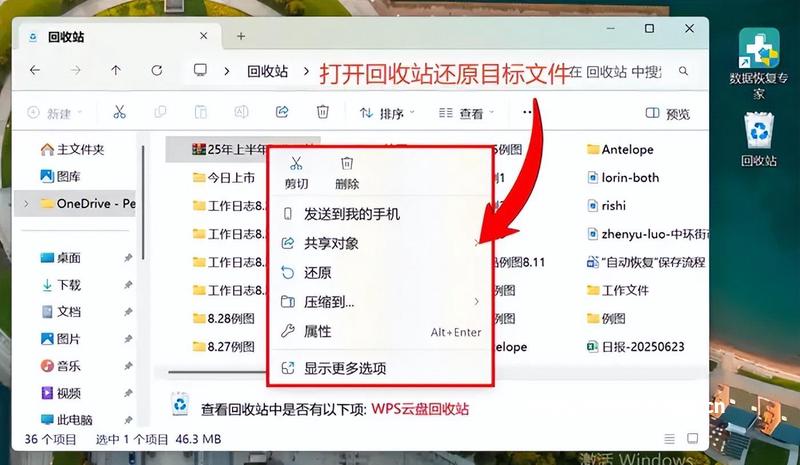
重装系统会清空C盘所有数据,包括桌面、我的文档、下载、桌面软件配置。先把这些位置的照片、视频、工作文件、安装包,全部复制到D盘、E盘或U盘、移动硬盘,确认备份完整再动手。
2. 硬件准备
- 8GB以上空白U盘1个(制作安装盘,别用劣质U盘,容易安装失败)
- 电脑能正常联网(下载镜像),安装时建议断网,避免自动下载更新
3. 工具与镜像下载(2026最新官方渠道)
- 系统镜像:优先选Win10 LTSC 2021(19044) 或Win11 LTSC 2024(26100) 简体中文64位官方ISO,从微软评估中心、MSDN我告诉你下载,绝对别下Ghost版、第三方修改版,带捆绑软件、病毒、后门
- 启动盘工具:Rufus(免费开源,最稳定)、微PE工具箱(适合新手)
(三)避坑3要点,新手必记
1. 别用网上所谓“优化版、精简版、装机版”,都是第三方修改,删关键组件、加捆绑,用着不稳定还不安全
2. 安装时一定要断网,避免OOBE阶段强制登录微软账户、自动下载更新,导致安装变慢、出现问题
3. 分区格式选GPT,引导模式选UEFI(新电脑默认);老电脑MBR格式的,安装前用DiskGenius转换成GPT,避免安装失败
三、2026最新实操:LTSC完整安装+激活+优化教程
(一)第一步:用Rufus制作安装U盘(5分钟搞定)
1. 插入空白U盘,打开Rufus,软件会自动识别U盘
2. “引导类型”选择“镜像文件”,点击右侧选择按钮,选中下载好的LTSC官方ISO
3. “分区类型”选GPT,“目标系统”选UEFI(非CSM),文件系统选NTFS,其他默认
4. 点击“开始”,弹出警告会清空U盘数据,确认后等待5-10分钟,提示完成即可
(二)第二步:电脑启动安装,全程图文步骤
1. 把安装U盘插在要装系统的电脑上,开机时按启动热键(不同主板不一样:华硕F8、微星F11、技嘉F12、戴尔F12、惠普F9、联想F12)
2. 启动菜单里选你的U盘(带UEFI字样的),进入Windows安装界面
3. 选择语言、时区、键盘布局,点“下一步”,再点“现在安装”
4. 激活密钥界面选“我没有产品密钥”(后续再激活)
5. 版本选择:选Windows 10/11 企业版 LTSC(别选错成普通企业版)
6. 接受许可条款,安装类型选“自定义:仅安装Windows(高级)”
7. 选中C盘,点击“格式化”,确认后删除C盘分区
8. 选中未分配空间,点“下一步”,系统自动安装,期间会重启2-3次,别拔U盘、别断电
9. 重启后进入设置界面,断网状态下创建本地账户,设密码,完成后进入桌面
(三)第三步:系统激活(正规KMS,安全稳定)
LTSC安装后默认未激活,不激活会有水印、部分功能受限,用官方KMS激活最稳妥:
1. 以管理员身份打开命令提示符(Win+X,选命令提示符管理员)
2. 输入命令安装密钥(Win10 LTSC 2021:M7XTQ-FN8P6-TT7V2-39DJK-637W4;Win11 LTSC 2024:KBDWP-W8N2C-4R92F-Q2K99-88JTT)plaintext
slmgr /ipk 密钥
3. 设置KMS服务器:plaintext
slmgr /skms kms.03k.org
4. 执行激活:plaintext
slmgr /ato
5. 弹出激活成功提示即可,激活后支持180天,到期重复操作即可
(四)第四步:必做优化设置,让系统更流畅无打扰
1. 关闭自动更新(彻底锁死)- Win+R输入services.msc,打开服务
- 找到Windows Update,启动类型设为“禁用”,停止服务
- 找到Windows Update Medic Service、Update Orchestrator Service,同样设为“禁用”
2. 安装必备驱动与常用软件- 驱动:用驱动总裁、360驱动大师(离线版)安装显卡、声卡、网卡、主板驱动,别装多余组件
- 软件:只装刚需——Chrome/Edge浏览器、WPS、微信、QQ、解压软件、杀毒软件(火绒、Windows Defender),拒绝捆绑
3. 系统精简优化(释放空间)- 关闭休眠:管理员命令提示符输入 powercfg /hibernate off ,节省几GB空间
- 删除系统还原、临时文件:此电脑-右键C盘-属性-磁盘清理-清理系统文件,全选删除
- 关闭无用服务:禁用远程注册表、打印后台处理(没打印机)、诊断跟踪等无用服务,减少后台负载
4. 补全缺失功能(可选)
想装微软商店的,下载官方部署脚本,右键以管理员身份运行add-microsoft-store.bat,等待安装完成重启即可。
四、长期使用体验:LTSC到底值不值得装?常见问题解答
我用LTSC快2年,主力机Win11 LTSC、老笔记本Win10 LTSC,日常办公、追剧、轻度游戏完全够用,总结下来就是“省心、稳定、流畅”,没有广告、没有强制更新、没有卡顿,回归了系统本来的工具属性。
针对大家常问的问题,统一解答:
1. LTSC能玩游戏吗?
能。LOL、CS2、DNF、原神、永劫无间这些主流游戏都能玩,帧数和普通版没区别;只有极少数2026年新出的3A大作,可能需要额外装运行库,基本不影响。
2. 软件兼容吗?
2026年主流桌面软件100%兼容,WPS、Office、Adobe 2024、剪映、各类设计软件都能用;只有极少数UWP专属软件、老掉牙的专业工具不兼容,日常使用完全碰不到。
3. 老电脑装LTSC提升大吗?
非常大。我那台8GB内存老本,之前Win11专业版开机1分钟,多开软件卡;装LTSC后开机10秒,多开流畅,续航还多了1小时,相当于花0元给电脑续命3-5年。
4. LTSC和普通版选哪个?
追求稳定、无广告、无强制更新、老电脑续命,选LTSC;追求最新功能、新游戏优化、微软生态,选普通Win11专业版。
Windows LTSC绝对是微软被低估的“宝藏系统”,没有花里胡哨的功能,没有烦人的广告和强制更新,只有极致的纯净、稳定和流畅。不管是老电脑想续命,还是新电脑想追求极简体验,它都是2026年最适合普通用户的Windows版本。
安装过程也没大家想的复杂,跟着教程一步步来,新手也能轻松搞定。重点就是选官方镜像、做好备份、安装后简单优化,就能拥有一个长期省心的电脑系统。
你平时用Windows最烦广告还是强制更新?有没有装过LTSC?评论区聊聊你的体验
本文内容基于2025-2026年最新实测与官方信息,仅作数码科普与实操指南,不构成商业推荐。系统激活请遵循微软相关协议与法律法规,建议通过正规渠道获取授权。安装系统有数据丢失风险,操作前务必备份,因个人操作不当导致的问题,本文不承担相关责任。
全部评论